
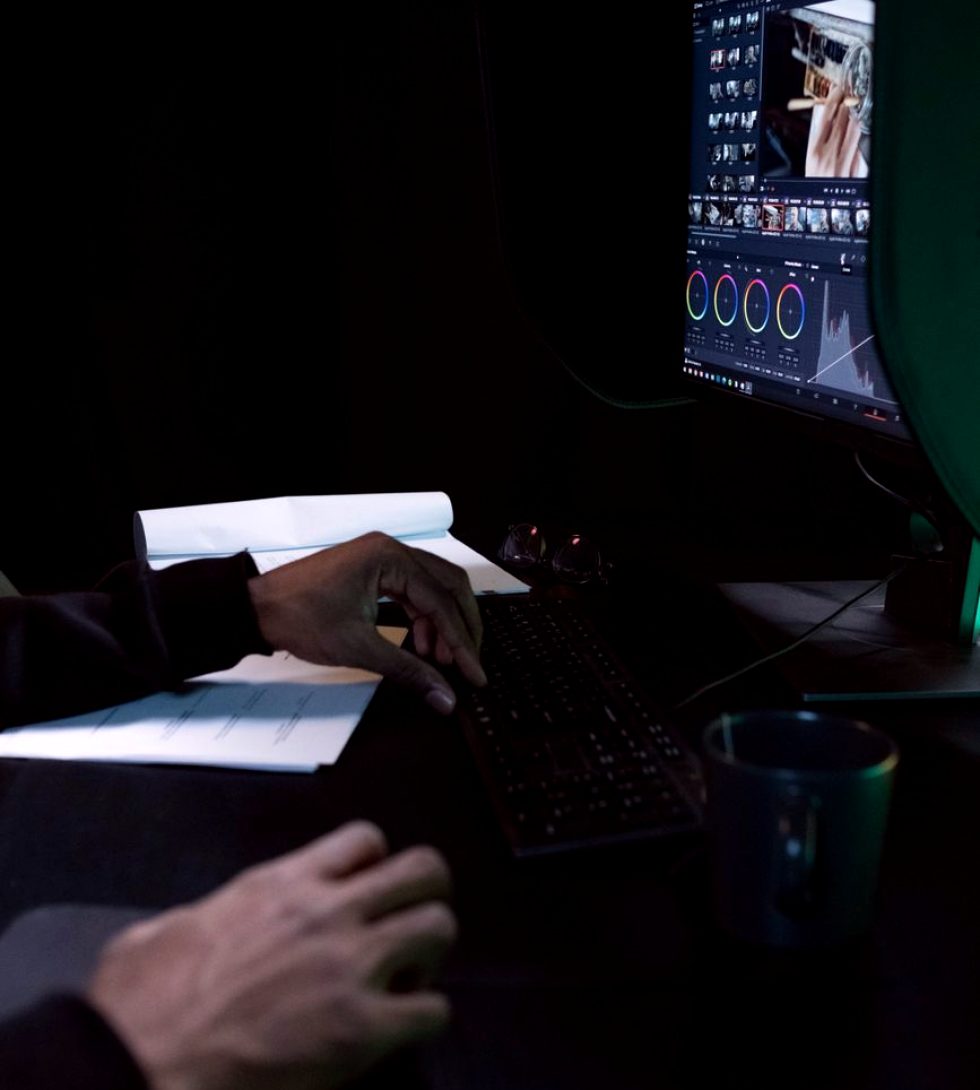
Start med å bestemme fargerommet
Mange fargefeil oppstår ikke under korrigeringen, men i leveransen. Du har brukt timer på å få to kameraer til å se like ut, og så eksporteres filen i et annet fargerom enn det du jobbet i. Resultatet er blekere hudtoner, tyngre skygger eller en blåtone som ikke fantes på skjermen din. Det første du gjør er derfor å avgjøre hvilket fargerom prosjektet skal levere i, og skrive det ned før du begynner å eksportere.
For intervju, webinar og arrangementsopptak som skal vises på nett og i presentasjoner, er standard videofargerom nesten alltid riktig valg. Det er det mottakerens skjermer, nettleser og avspillere forventer. Jobber du i et bredere fargerom under selve korrigeringen, må du konvertere kontrollert til slutt, ikke la eksporten gjøre det for deg uten at du ser resultatet.
Spør kunden eller produsenten om hvor filen skal vises, før du låser valget. En fil til intern visning på storskjerm kan ha andre krav enn en fil som skal ligge på en nettside.
- Skriv fargerommet i prosjektnotatet før du starter
- Bruk ett fargerom gjennom hele leveransen
- Konverter bevisst, aldri tilfeldig i eksporten
Eksportinnstillingene som faktisk betyr noe
Eksportvinduet har mange valg, men for en vanlig leveranse er det få som avgjør kvaliteten. Kodek og bitrate styrer hvor mye bildeinformasjon som beholdes. En for lav bitrate gir blokker og striper i jevne flater, for eksempel en mørk scenebakgrunn eller en ensfarget vegg bak en intervjuet person. Det er nettopp de flatene som avslører dårlig eksport.
Velg bitrate etter innholdet, ikke etter filstørrelsen du håper på. Opptak med mye bevegelse og mørke partier trenger mer enn et rolig intervju mot lys vegg. Hold oppløsning og bildefrekvens lik kildematerialet med mindre kunden har bedt om noe annet, og unngå unødvendig omskalering, som både mykner bildet og kan forskyve kontrasten litt.
Sjekk også at fargeinformasjonen i filen er merket riktig. Mangler merkingen, gjetter avspilleren, og gjetningen er ikke alltid din.
- Hold oppløsning og bildefrekvens lik kilden
- Gi mørke scener høyere bitrate enn rolige intervjuer
- Kontroller at filen er merket med riktig fargerom
Kontroller selve filen, ikke prosjektet
Det er en vanlig feil å se på tidslinjen og tro at filen ser lik ut. Åpne den eksporterte filen i en vanlig avspiller, helst en annen enn klippeprogrammet, og sammenlign med prosjektet side om side på samme skjerm. Se etter forskjeller i kontrast, metning og hudtoner, og spol gjennom hele filen, ikke bare begynnelsen.
Sjekk særlig overgangene mellom kameraer. Har du matchet to kameraer nøye, skal ikke et klipp plutselig hoppe i farge i den ferdige filen. Se også på de mørkeste og lyseste partiene: er skyggene fortsatt åpne, og er høylysene fortsatt tegnet, eller har eksporten klippet dem bort?
Hvis du har waveform og vektorskop tilgjengelig, kan du analysere den eksporterte filen og se at verdiene holder seg innenfor det du leverte fra tidslinjen.
- Spill filen i en annen avspiller enn klippeprogrammet
- Spol hele filen og se spesielt på kameraskiftene
- Sjekk skygger og høylys for avklipping
Test på flere skjermer før du sender
Kunden ser ikke filen på din kalibrerte skjerm. De ser den på en bærbar maskin, en mobil eller en prosjektor i et møterom. Du kan ikke kontrollere alt dette, men du kan teste på to eller tre ulike enheter før du leverer. Da oppdager du om hudtonene blir for røde på en vanlig laptopskjerm, eller om mørke scener forsvinner helt på en mobil med høy lysstyrke.
Gjør testen kort og målrettet. Se på ett utsnitt med tydelig ansikt, ett med mørk bakgrunn og ett med klar farge, for eksempel en logo eller en kjole. Hvis alle tre ser rimelige ut på alle enhetene, er filen trygg nok for vanlig bruk.
Opplever du store forskjeller mellom enhetene, ligger feilen som regel i fargerommet eller i manglende merking, ikke i selve korrigeringen. Gå da tilbake til første steg og kontroller valget der.
- Test på laptop, mobil og en større skjerm
- Bruk tre utsnitt: ansikt, mørk scene og tydelig farge
- Store avvik peker som regel på fargerom eller merking
Navngi og dokumenter leveransen
En ryddig leveranse består av mer enn én fil. Gi filen et navn som viser prosjekt, versjon og format, slik at kunden aldri er i tvil om hvilken som er den nyeste. Skriv en kort leveransenotis med fargerom, oppløsning, bildefrekvens og eventuelle merknader om opptak der lyset var vanskelig og du har gjort et bevisst valg.
Dette sparer tid ved endringsønsker. Kommer kunden tilbake etter to uker med et spørsmål om hvorfor en scene ser kjøligere ut, har du svaret klart. Du kan også raskt gjenskape eksporten med samme innstillinger hvis noe må rettes opp.
Behold prosjektfilen og eksportinnstillingene sammen med leveransen. Det er ofte ikke selve korrigeringen som tar tid å gjøre om, men å huske hvilke valg du tok i eksporten.
- Bruk filnavn med prosjekt, versjon og format
- Legg ved en kort notis med tekniske valg
- Arkiver eksportinnstillingene sammen med prosjektet
En fast sjekkliste fra eksport til levering
Når rutinen sitter, tar hele kontrollen ofte bare noen få minutter. Lag deg en fast liste og bruk den hver gang, også når fristen presser. Det er nettopp under tidspress at feil sniker seg inn, og en liste hindrer at du hopper over steget som viser seg å være det viktigste.
Listen kan være enkel: fargerom bekreftet, eksportinnstillinger kontrollert, filen spilt gjennom i annen avspiller, kameraskift sjekket, test på flere skjermer, filnavn og notis klart. Kryss av for hvert punkt og lagre listen sammen med prosjektet, slik at du kan vise at kontrollen er gjort.
Over tid vil du se hvilke punkter som oftest avdekker noe hos deg, og du kan legge ekstra vekt på dem. Slik blir leveransen et fast arbeidstrinn, ikke en avsluttende gjetning.
- Bruk samme liste hver gang, også med kort frist
- Lagre den avkryssede listen sammen med prosjektet
God leveranse handler om å beskytte arbeidet du allerede har gjort. Velg fargerom bevisst, sett eksporten etter innholdet, kontroller den ferdige filen i en annen avspiller og test på flere skjermer. Med en fast sjekkliste og et ryddig filnavn slipper du overraskelser etter at filen har forlatt deg, og kunden får det uttrykket du faktisk laget.